Beginne mit einem wiederholbaren Tanz, nicht mit der schwersten Bewegung
Nimm eine kurze Passage mit einem erwachsenen Performer, einer festen Kamera und gleichmäßiger Beleuchtung auf. Lasse Platz um Hände und Füße. Ein einfacher Schritt hat einen offensichtlichen Rhythmus und macht es leichter zu sehen, ob der Ersatz der Quelle folgt. Schnelle Drehungen, kreuzende Arme und Hände, die das Gesicht verdecken, führen zu mehreren Problemen gleichzeitig.
Sieh dir die Quelle ohne Ton an. Kannst du die Bewegung immer noch erkennen? Wenn der wichtige Beat vollständig von einem Schnitt, einem Blinklicht oder einem Kameraschnitt abhängt, wähle eine klarere Passage. Du willst beurteilen, ob der Charakter der Performance folgt, und nicht, ob ein unruhiger Schnitt die Unterschiede kaschiert.
Nutze eine Referenz, die das beabsichtigte Kostüm zeigt
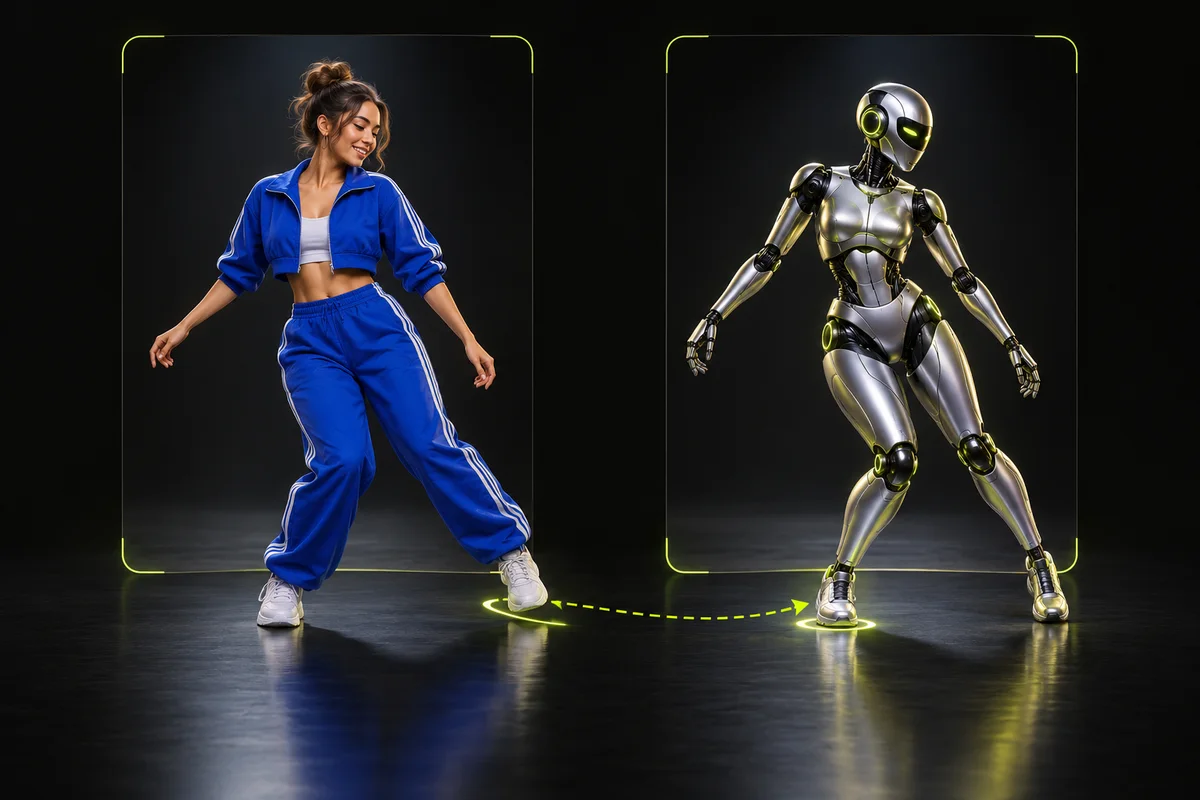
Wähle ein originelles Charakterbild mit annähernd derselben Blickrichtung wie dein Tänzer. Eine Ganzkörper-Quelle profitiert von einer Ganzkörper-Referenz: Das Modell benötigt Hinweise zu Schuhen, Ärmeln und Umrissen. Ein Gesichtsporträt lässt diese Entscheidungen unterbestimmt. Halte den Hintergrund einfach, damit er nicht mit dem Charakter konkurriert.
Bedenke, wie sich das Design bewegen wird. Ein langer Umhang kann die Beine verdecken; ein übergroßer Kopf kann eine erhobene Hand verdecken; ein starrer Roboter wirkt eventuell nicht wie ein flexibler menschlicher Tänzer. Wähle für den ersten Durchgang eine gut lesbare Silhouette und wenige grobe Farben. Füge komplizierte Kostümdetails erst hinzu, wenn die grundlegende Bewegung funktioniert.
Bereite einen kurzen Porträt-Clip für das Studio vor
Schneide die Passage in einem Videoeditor zu, bevor du sie hochlädst. TryMotion akzeptiert H.264 MP4 Quellvideos von 1 bis 10 Sekunden, bis zu 30 fps und 25 MB. Beginne mit einem Clip von bis zu 5 Sekunden, damit ein Experiment in der niedrigeren Dauer-Stufe bleibt. Exportiere das beabsichtigte Porträt-Format, ohne ein breites Bild in einen hohen Rahmen zu quetschen.
Spiele die exportierte Datei ab, bevor du sie versendest. Prüfe das Eröffnungsbild, den Beat, dem du folgen willst, und die finale Pose. Wenn du einen längeren Tanz aufgenommen hast, stelle sicher, dass der Zuschnitt keinen abrupten Tonabbruch hinterlassen oder die Vorbereitung der Bewegung entfernt hat. Der hochgeladene Clip wird zur Referenz für das Timing.
Generiere einen Entwurf und bewahre den Rhythmus
Melde dich an, lade den Tanz und dein Charakterbild hoch und prüfe dann das Angebot. P-Video-Replace 720p ist der Standard. Es kostet 10 Credits für bis zu 5 Sekunden oder 20 Credits für bis zu 10 Sekunden. Nutze diesen Durchgang, um Bewegung und Charakterdesign zu beurteilen, bevor du für eine größere Ausgabe bezahlst.
Wenn die Quelle den gewünschten Soundtrack enthält, lasse das Original-Audio aktiviert und prüfe es in der fertigen Datei. Die Tonbewahrung garantiert nicht, dass generierte Fuß- oder Mundbewegungen mit jedem Beat übereinstimmen. Nutze einen visuellen Anhaltspunkt, wie ein Aufsetzen des Fußes oder Klatschen, um Quelle und Ergebnis im selben Moment zu vergleichen.
Prüfe den gesamten Tanz, bevor du 1080p wählst
Ein attraktives Eröffnungsbild ist nur ein Teil des Ergebnisses. Achte auf das Gesicht bei Drehungen, das Kostüm, wenn die Arme den Oberkörper kreuzen, und auf die Füße an den Bildrändern. Pausiere bei der schnellsten Bewegung. Ein Charakter, der mitten im Schritt das Outfit wechselt, benötigt eine andere Quelle oder ein Referenz-Experiment, nicht bloß eine höhere Auflösung.
Wenn der Entwurf deine Idee unterstützt, ziehe P-Video-Replace 1080p für mehr Details in der Ausgabe in Betracht. Es kostet 20 Credits für bis zu 5 Sekunden oder 40 Credits für bis zu 10 Sekunden. Ein erneuter Durchlauf ist eine neue Generierung und kann eine andere Interpretation erzeugen; es handelt sich nicht um ein exaktes Upscale des Entwurfs. Prüfe beide Versionen in der Größe, in der sie tatsächlich angesehen werden.
Veröffentliche ein klares, ehrliches Vorher-Nachher
Ein nützlicher Vergleich zeigt die Performance der Quelle, das Referenzbild und das tatsächliche Ergebnis. Halte den Bildausschnitt konsistent und gib den Zuschauern genügend Wiedergabezeit bei normaler Geschwindigkeit, um die Bewegung beurteilen zu können. Ein schnelles Character-Reel kann als Einleitung dienen, verlinke jedoch auf einen vollständigen Vergleich, wenn das Reel zur Demonstration der Produktqualität genutzt wird.
Nutze Material, Charakterdesigns und Audio, zu deren Verarbeitung und Veröffentlichung du berechtigt bist. Dass ein Clip öffentlich anschaubar ist, begründet keine Erlaubnis zur Wiederverwendung in einer kommerziellen Demo. Kennzeichne synthetische Transformationen wo nötig und vermeide den Eindruck, eine reale Person hätte das Ergebnis befürwortet. Ein gut geplantes Experiment kann fesselnd sein, ohne zu versprechen, dass jedes Format viral geht.
Bereit für den ersten Versuch mit dem eigenen Clip? Laden Sie ein kurzes Video und eine Charakterreferenz hoch – das Studio zeigt Ihnen die genauen Credit-Kosten vor der Generierung an. Studio öffnen
Quellen und redaktioneller Hinweis
Dieser Leitfaden verbindet den implementierten TryMotion-Workflow mit allgemeinen Schnittempfehlungen. Die Angaben zu den Funktionen der Anbieter sind unten aufgeführt. Unsere tatsächlichen Vorher-Nachher-Demos mit P-Video zeigen Ausgangsmaterial, Referenzbilder, vollständige Ergebnisse, Credit-Kosten, Verarbeitungszeiten und Einschränkungen. Illustrationen in diesem Leitfaden erläutern den Ablauf und sind getrennt von den generierten Ergebnissen gekennzeichnet.