Passe die Referenz an die Aufnahme an
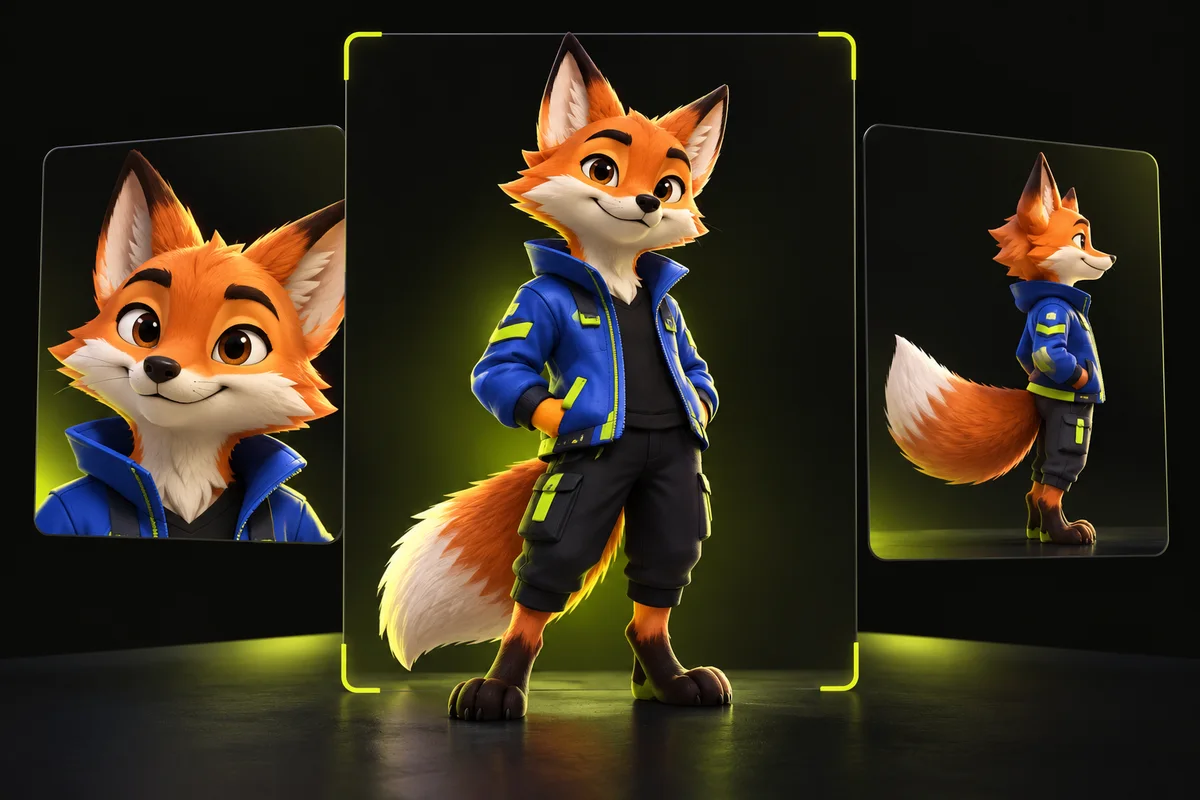
Wähle für einen Ganzkörper-Tanz eine Ganzkörper-Charakterreferenz. Priorisiere für ein Winken ab der Brust das Gesicht, die Schultern, Ärmel und Hände. Ein enges Porträtfoto kann exzellent für die Gesichtsidentität sein, gibt aber fast keine Orientierung für den Rest eines Kostüms. Entscheide, welche sichtbaren Teile wichtig sind, bevor du das Bild wählst.
Vergleiche auch den Kamerawinkel. Eine frontale Referenz und eine Quelle, die fast frontal bleibt, bilden einen einfacheren Test als eine frontale Referenz gepaart mit einer langen Profil-Drehung. Ein Referenzbild ist ein Beleg für ein Erscheinungsbild, kein vollständiges dreidimensionales Modell des Charakters. Verdeckte Ansichten bleiben ungewiss.
Mache Identität und Kleidung leicht lesbar
Nutze ein gleichmäßig beleuchtetes Bild mit deutlichen Umrissen und einem lesbaren Gesicht. Vermeide Bewegungsunschärfe, starke Filter und Schatten, die die Augen verbergen oder den Kiefer mit dem Hintergrund verschmelzen lassen. Gib dem Charakter Raum im Bild. Das Abschneiden des Oberkopfes oder der Füße kann die Beurteilung des vollständigen Designs erschweren.
Einfache Kleidung macht einen ersten Test oft leichter beurteilbar. Grobe Farblöcke und ein klarer Kragen sind lesbarer als winzige Schriftzüge, komplexer Schmuck oder wiederholte Symbole. Wenn ein exaktes Logo oder Produktetikett unerlässlich ist, plane einen konventionellen Bearbeitungsschritt und eine Abnahmeprüfung ein. Gehe nicht davon aus, dass ein generatives Modell Typografie bewahrt.
Trenne Charakterdesign von Hintergrunddesign
Die Referenz sollte klar machen, was der Charakter und was die Umgebung ist. Ein unruhiges Poster mit mehreren Personen, Beschriftungen und Requisiten gibt dem Modell konkurrierende Informationen. Nutze für ein erstes Experiment ein Subjekt vor einem einfachen Hintergrund und lasse Requisiten weg, sofern sie nicht zentral für die beabsichtigte Handlung sind.
Passe die Proportionen an, wo es praktikabel ist. Eine menschliche Quelle, die über den Kopf greift, passt eventuell schlecht zu einem Maskottchen mit sehr kurzen Armen. Ein übergroßer Helm verändert, wie das Gesicht während einer Drehung sichtbar bleiben kann. Passe die Performance an oder wähle ein anderes Design, anstatt dich auf wiederholte Zufallsergebnisse zu verlassen, um den Konflikt zu lösen.
Bereite die Datei vor, ohne Details zu erfinden
TryMotion nutzt in diesem Workflow ein Charakterbild. Lade ein unterstütztes JPG, PNG oder WebP innerhalb des 10 MB Bildlimits des Studios hoch und befolge jede Validierungsmeldung, die vor dem Angebot angezeigt wird. Die Anbieterdokumentation beschreibt eventuell mehr Referenzen, als die TryMotion-Oberfläche akzeptiert; dabei handelt es sich um andere Produktlimits.
Das Wegschneiden von unbeteiligter Umgebung kann den Fokus der Referenz verbessern. Das Vergrößern eines winzigen, unscharfen Bildes stellt keine Identitätsdetails wieder her, die nicht vorhanden waren. Speichere dein sauberes Original und eine separate vorbereitete Kopie, damit du später eine Referenzänderung von einer Modell- oder Auflösungsänderung unterscheiden kannst.
Diagnostiziere den Moment, an dem sich das Ergebnis verändert
Wenn das Gesicht nur während einer Seitwärtsdrehung wegdriftet, könnten der Quellwinkel oder eine Verdeckung die Hauptschwierigkeit sein. Wenn sich die Jacke während des gesamten Clips verändert, prüfe, ob Form und Farbe in der Referenz klar sind. Wenn Hände inkonsistent werden, wenn sie das Gesicht kreuzen, vereinfache diese Bewegung, bevor du davon ausgehst, dass die gesamte Referenz unbrauchbar ist.
Führe ein kurzes Experiment-Logbuch: Quell-Dateiname, Referenz-Dateiname, Engine, Credit-Angebot und den Moment des Scheiterns. Ändere jeweils nur einen Faktor. Dies macht die nächste Generierung zu einem Test einer spezifischen Hypothese. Das gleichzeitige Ändern von Quelle, Charakter und Engine gibt dir weniger Informationen darüber, was geholfen hat.
Nutze eine praktische Checkliste für die Abnahme
Prüfe das erste Bild, eine Drehung oder Geste in der Mitte und die Abschlusspose, dann spiele den gesamten Clip ab. Frage dich, ob der Charakter erkennbar bleibt, die wichtige Kleidung kohärent bleibt und die Bewegung noch lesbar ist. Beziehe die beabsichtigte Betrachtungsgröße ein: Details, die in einer kleinen Vorschau akzeptabel aussehen, halten einem größeren Export eventuell nicht stand.
Beginne mit P-Video-Replace 720p und einer Quelle von bis zu 5 Sekunden, angeboten für 10 Credits. Ziehe eine 1080p-Generierung erst in Betracht, wenn Design und Bewegung bereits nützlich sind. Eine höhere Auflösung kann mehr Pixel liefern, aber sie kann kein korrigiertes Gesicht oder Kostüm garantieren. Bewahre deine Original-Designdateien und Erlaubnisnachweise beim Projekt auf.
Bereit für den ersten Versuch mit dem eigenen Clip? Laden Sie ein kurzes Video und eine Charakterreferenz hoch – das Studio zeigt Ihnen die genauen Credit-Kosten vor der Generierung an. Studio öffnen
Quellen und redaktioneller Hinweis
Dieser Leitfaden verbindet den implementierten TryMotion-Workflow mit allgemeinen Schnittempfehlungen. Die Angaben zu den Funktionen der Anbieter sind unten aufgeführt. Unsere tatsächlichen Vorher-Nachher-Demos mit P-Video zeigen Ausgangsmaterial, Referenzbilder, vollständige Ergebnisse, Credit-Kosten, Verarbeitungszeiten und Einschränkungen. Illustrationen in diesem Leitfaden erläutern den Ablauf und sind getrennt von den generierten Ergebnissen gekennzeichnet.